Una cohorte reúne a las personas que reciben las mismas actividades de un contrato, por ejemplo «Riesgo cardiovascular (ejemplo)». Nadie entra solo: Ámbar cruza los datos cargados (laboratorios, diagnósticos, atenciones) con los criterios de cada cohorte y propone candidatos, y una persona del equipo confirma o rechaza cada ingreso.
Antes de empezar
- Tu organización debe usar Cohortes y programas de seguimiento.
- Para confirmar, rechazar o ingresar personas necesitas un rol que permita Actualizar información y gestiones. Sin él, ves los candidatos como Pendiente de revisión del equipo.
- Las cohortes y sus criterios de ingreso los crea la administración. En el acceso anticipado, el equipo de Arbol te acompaña a configurarlos.
Revisar tus cohortes
-
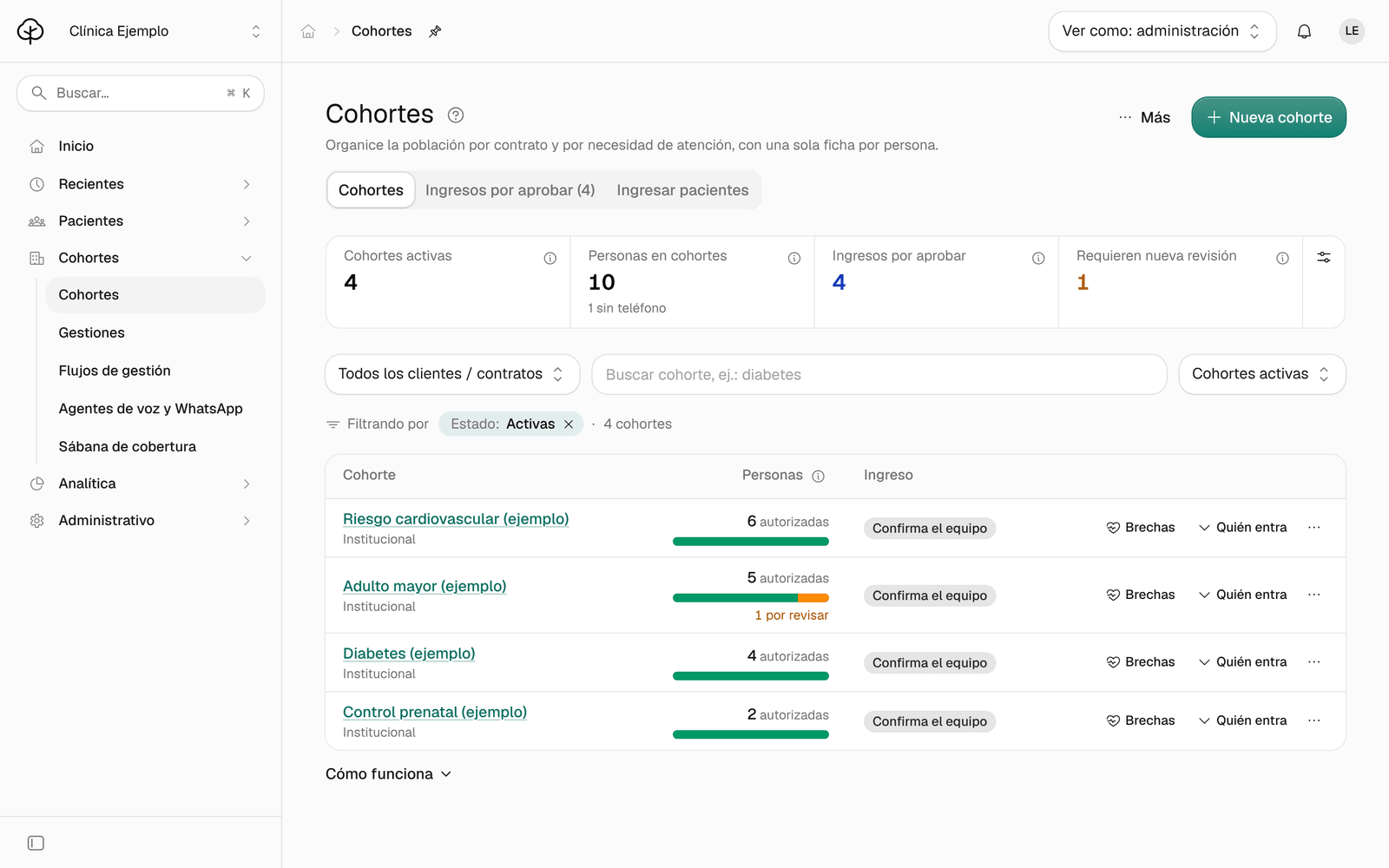
En el menú, haz clic en Cohortes. Arriba ves Cohortes activas, Personas en cohortes, Requieren nueva revisión y, cuando ya abriste esa pestaña, Ingresos por aprobar.
-
En la lista, cada cohorte muestra sus Personas (en verde las que siguen cumpliendo el criterio; en ámbar las que requieren una nueva revisión) y su forma de Ingreso. Quién entra despliega sus criterios y Brechas abre sus brechas de atención.
-
Haz clic en el nombre de una cohorte para abrirla. Sus pestañas:
Pestaña Qué tiene Resumen La cobertura de sus actividades y sus cifras: Personas activas, Ingresos por aprobar, Programas activos y Sin teléfono. Quién entra Los criterios de ingreso y los ingresos por aprobar. Actividades Lo que exige cada contrato a las personas de la cohorte. Seguimiento Quién contacta a las personas, por qué canal y con qué horario. Registros Los formularios propios de la cohorte, si los tiene. 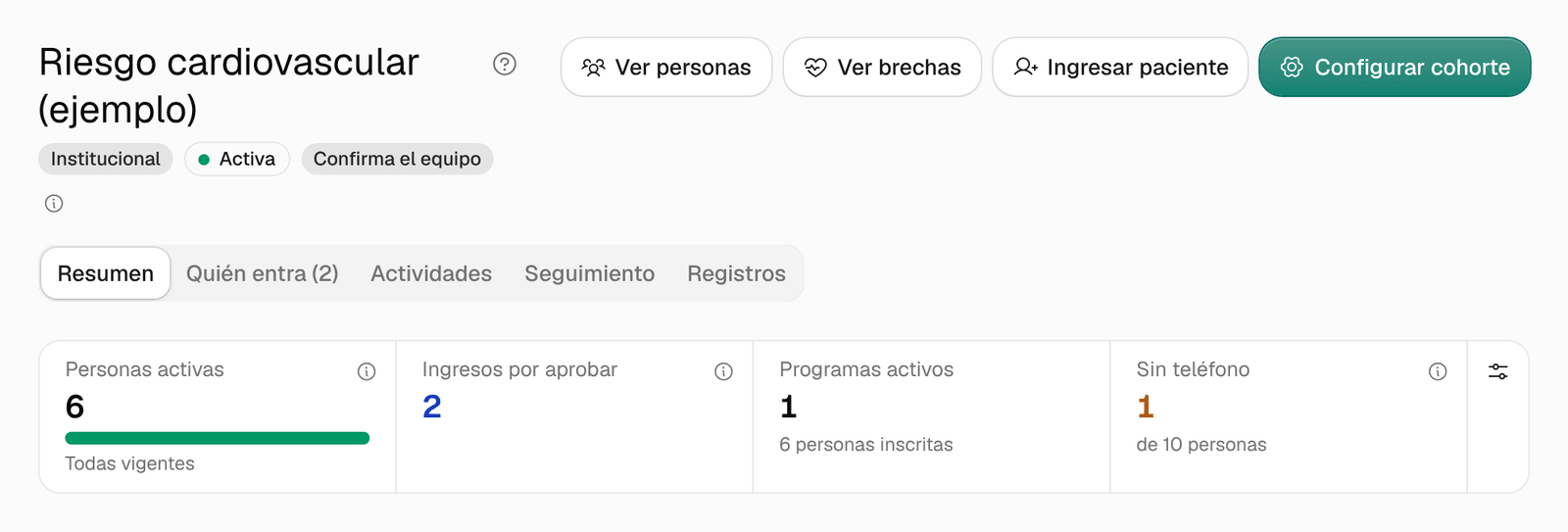
Confirmar o rechazar un ingreso
-
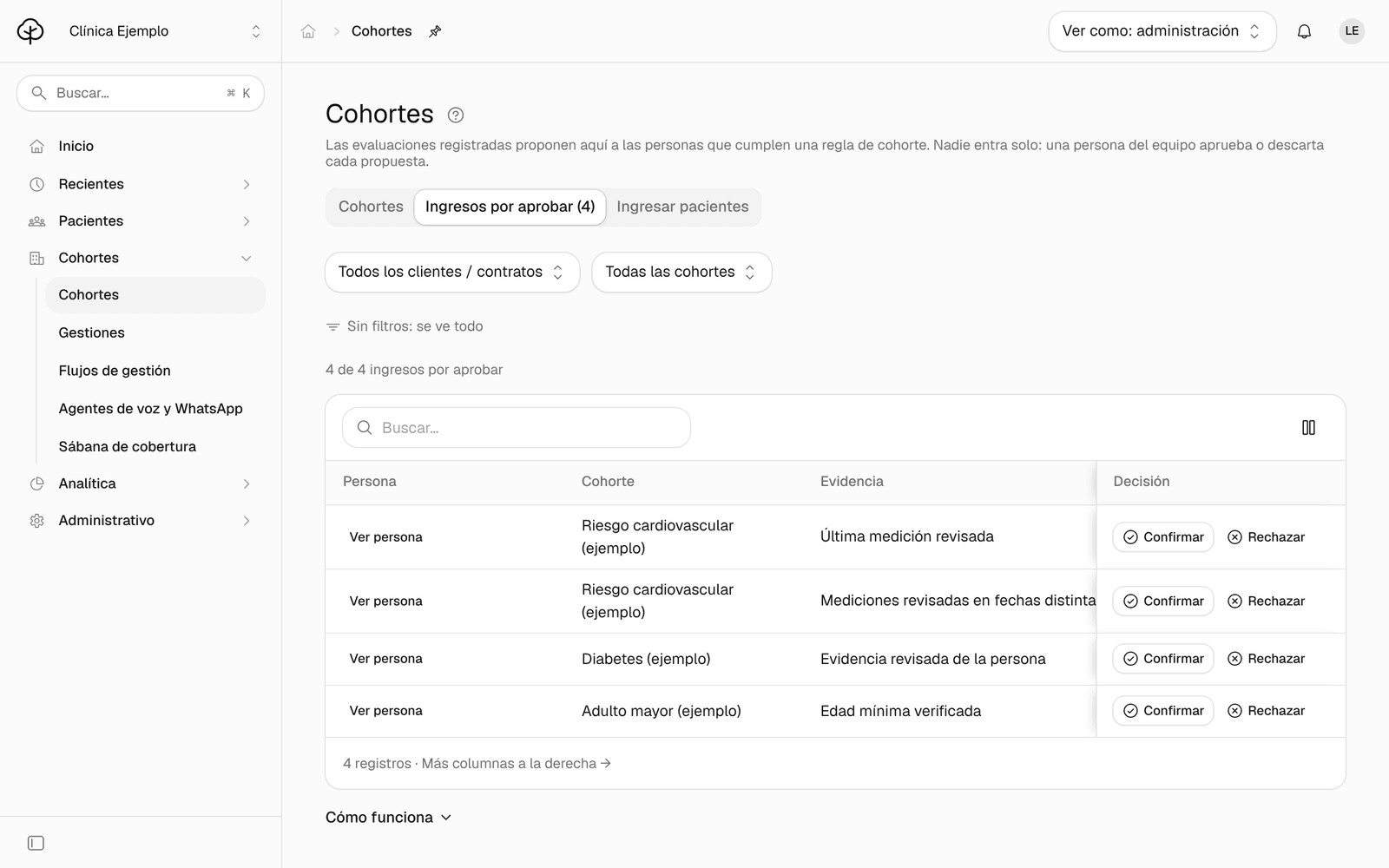
En Cohortes, haz clic en la pestaña Ingresos por aprobar. Para ver una sola cohorte, elígela en el filtro.
-
Lee la Evidencia de cada persona: el dato que cumple el criterio de la cohorte, con su fecha en la columna Detectado. Ser candidato no es un diagnóstico.
-
Elige:
- Confirmar, si la evidencia sustenta el ingreso. En Confirmar en la cohorte puedes agregar una Nota; después haz clic en Confirmar. La persona se añade al corte de la cohorte.
- Rechazar, si no. En Rechazar al candidato la Nota es obligatoria, sin datos clínicos sensibles. Haz clic en Rechazar. La persona queda oculta hasta que llegue evidencia nueva.
La decisión queda unida a la evidencia que viste: si después cambian los datos, la persona vuelve a pedir revisión. Inscribirla en un programa de seguimiento es una evaluación aparte.
Ingresar a una persona a mano
Úsalo cuando una persona debe entrar a una cohorte institucional por un motivo que tu equipo documenta, por ejemplo una remisión.
-
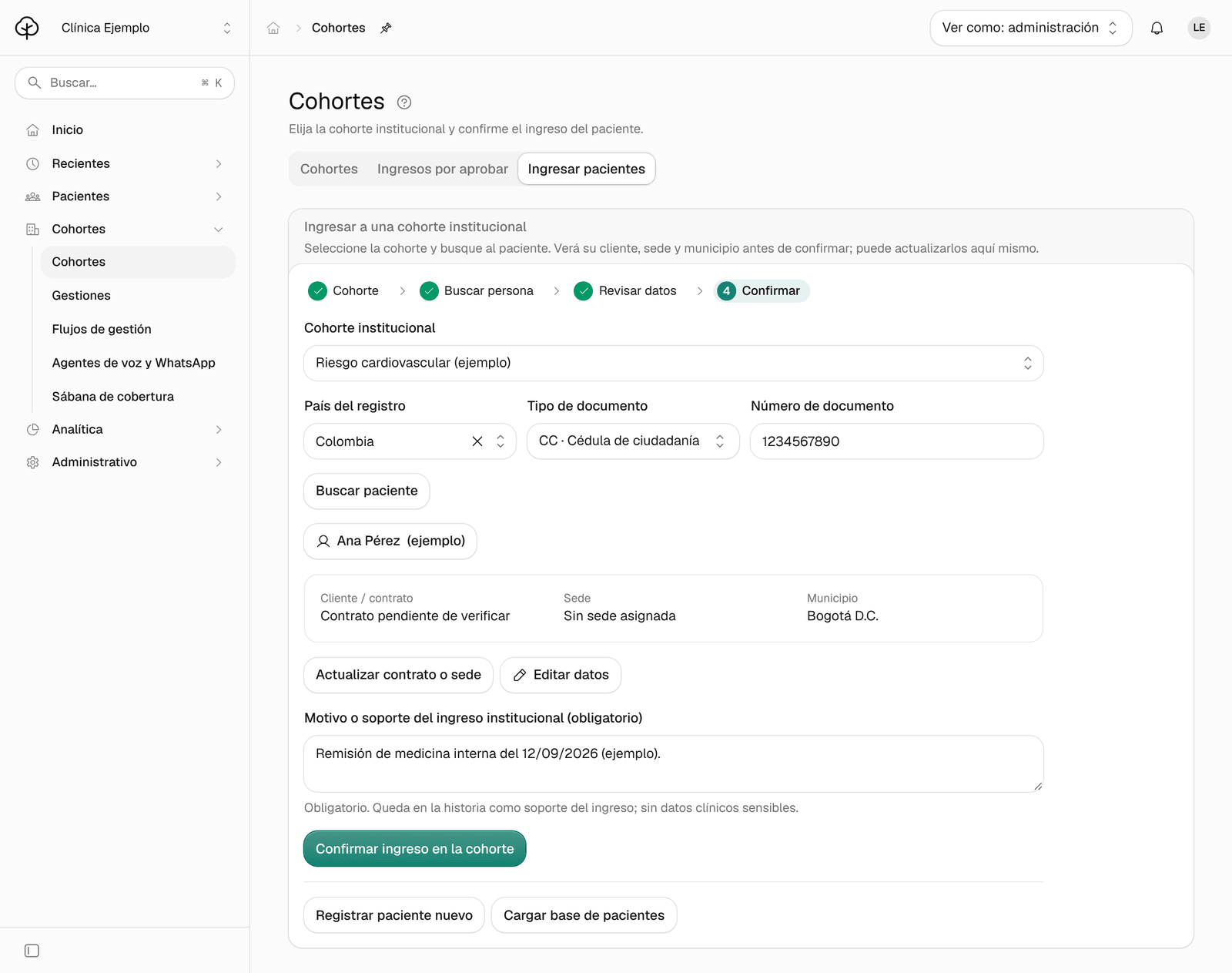
En Cohortes, haz clic en la pestaña Ingresar pacientes.
-
En Cohorte institucional, elige la cohorte. Solo aparecen las que permiten ingreso institucional.
-
Elige el País del registro y el Tipo de documento, escribe el Número de documento y haz clic en Buscar paciente.
-
Revisa el contrato, la sede y el municipio de la persona. Si no están bien, haz clic en Actualizar contrato o sede.
-
Escribe el Motivo o soporte del ingreso institucional (obligatorio), sin datos clínicos sensibles. Ejemplo (ficticio): «Remisión de medicina interna del 12/09/2026».
-
Haz clic en Confirmar ingreso en la cohorte.
Ámbar muestra Ingreso confirmado. Actualizando el seguimiento…, y las atenciones pendientes de la persona en esa cohorte se calculan solas.
Problemas frecuentes
- Confirmar está desactivado. Solo se activa cuando la evaluación vigente de la persona cumple el criterio. Si dice Actualizando cohortes y pendientes…, espera a que termine el cálculo.
- Dice «No hay candidatos por decidir». Un candidato aparece solo cuando los datos cargados de una persona cumplen la regla de ingreso de una cohorte activa. Para ingresar a alguien a mano, usa Ingresar pacientes.
- Dice «Esta persona no tiene ficha». Haz clic en Registrar paciente nuevo para crearla, o carga la base de tu institución en Cargas de archivos.
- No veo la pestaña Ingresar pacientes. Tu rol no permite ingresar personas.
- No veo Cohortes en el menú. Tu organización no usa ese módulo, o tu acceso es clínico: Cohortes es de quien administra la atención. Habla con tu administrador o con tu equipo de Arbol.